
Oops! We are sorry..The page you are looking for was not found.
Please use the menu at the top of this page to select the page you want.
Or we guess you just want to download Any Audio Converter or NoteBurner Apple Music Converter:
FREE!!!
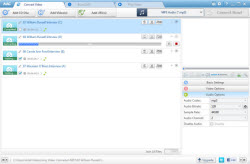
Any Audio Converter Freeware
- 1. Convert audio to various audio formats.
- 2. Extract audio from CDs or videos.
- 3. Download online videos and convert to audio files.
- 4. Edit Tag and Add Lyric to your favorite songs.
- 5. Trim your audio segments needed.


New!!
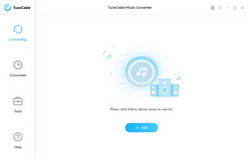
NoteBurner Apple Music Converter
Apple Music Converter + Audiobook Converter + M4P Converter
- 1. Convert Apple Music files to plain MP3, AAC.
- 2. Convert M4A/M4B/AA/AAX audiobooks to plain MP3, AAC.
- 3. Convert M4P music files to plain MP3, AAC.
- 4. Convert at a fast speed with lossless quality.
- 5. Mac version and Windows version are available.